
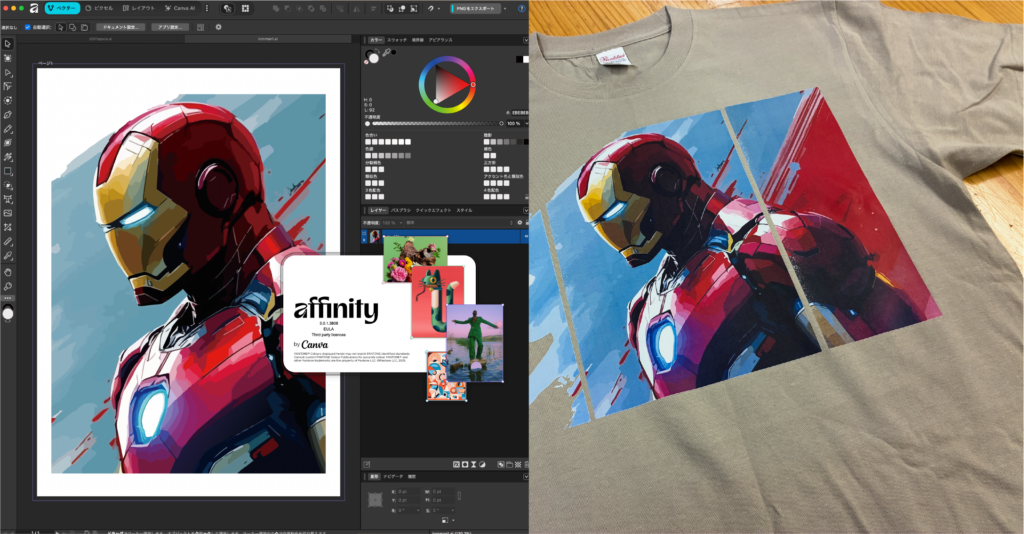
Tシャツプリントやウェアプリントのデータ作成といえば、AdobeのIllustratorやPhotoshopが定番ですが、毎月のサブスクリプション費用が負担だと感じている方も多いのではないでしょうか。
そんな方に今おすすめなのが、話題のデザインソフト「Affinity(アフィニティ)」です。現在はCanvaが運営しており、無料で利用できるため、Illustratorから乗り換える流れが世界的に起きています。
今回は、このAffinityを使って、白トナープリント用のデータを作成する際の必須ポイントを解説します。
1. アートボードとカラーモードの初期設定
まずは、データを作成する土台となる設定です。
- アートボードサイズ: 基本は「A4」(または「A3」)サイズを選び、「縦向き」に設定します。
- カラーフォーマット(重要!): 白トナープリントの場合は、必ずカラーフォーマットを「CMYK」に設定してドキュメントを作成してください。
※ドキュメントを作成した後でも、画面上部の「ドキュメント設定」からサイズやカラーフォーマットは変更可能です。
2. 白トナー用の色設定(Y1%〜2%)
白トナープリントで「白」を出力するためには、真っ白(CMYKすべて0%)ではなく、Y(イエロー)を1%〜2%に設定する必要があります。
【設定手順】
- 塗りつぶしのカラーパレットを開き、CMYKの値を「Y: 2(または1)」、それ以外を「0」に設定します。
- 作成した色を「現在の塗りつぶしをパレットに追加」でスウォッチに登録します。
一度登録しておけば、以降はスウォッチから選ぶだけで簡単に白トナー用の色を適用できます。
3. 一括で特定の色を「白トナー用」に変更する便利機能
デザイン内の同じ色の部分(例:CMYKすべて0%の箇所など)を、一斉に白トナー用の色(Y2%など)に変更したい場合に便利な機能があります。Illustratorの「共通」選択に似た機能です。
【設定手順】
- 対象のデータ全体を選択し、右クリックから「グループ解除」を行います。
- 変更したい色のレイヤー(パーツ)を1つ選択します。
- 上部メニューの
選択>同じ>塗りつぶしカラーの順にクリックします。 - 同じ色のパーツが一括選択されるので、あらかじめ作っておいたスウォッチの「Y2%」をクリックすると、一瞬ですべての色が置き換わります。
詳しい操作方法はYouTube動画でチェック!
今回ご紹介したAffinityの操作方法は、ウェアプリント用の機材・資材メーカーである「クイックアート」の公式YouTubeチャンネルの動画『【データ編集】Tシャツプリントで必要最低限押さえておけばよいAffinityの操作について』で詳しく解説されています。
動画内では、Illustratorに慣れている方向けの解説や、テキストの入力・アウトライン化(カーブに変換)、画像の配置、PDF等への書き出し方法など、Tシャツプリントに必要なAffinityの基本操作が網羅されています。
これからプリントビジネスを始めたい方や、Illustratorのコストを見直したい方は、ぜひこちらの動画をご覧になってみてください。