
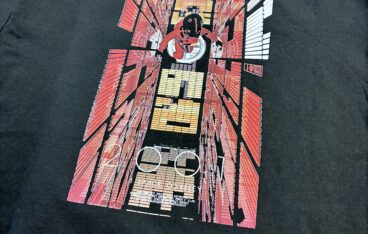
こんにちは!今回は、映画モチーフTシャツを制作したので、その舞台裏をブログにまとめてみました。
モチーフにしたのは、SF映画の金字塔『2001年宇宙の旅(2001: A Space Odyssey)』。
あの緊迫感のあるパースと、黒地にバキッと映える赤の宇宙服のデザインを形にしていきました。
今回は、クオリティを高めるためにこだわった「データ作成のコツ」から「実際のプリント工程」まで、詳しくご紹介します!
⚠️ 使用したデータと著作権(私的使用)について
ちなみに、今回使用したグラフィックデータはネット上でダウンロードしたものを使用しています。
もちろん、完全に自分用(個人で着用するため)の私物として制作しており、販売や配布の目的はありません。著作権法で認められている「私的使用のための複製」の範囲内として、個人で楽しんでいます。こうしたお気に入りのデザインを自分好みの形にできるのも、自作Tシャツの最高に楽しいところですね!
🛠 使用した機器・ツール
- デザイン・編集: Adobe Illustrator / Photoshop
- 印刷機器: 白トナー転写プリンター
- 仕上げ: 熱プレス機(アイロンプレス)
🎨 クオリティを高める「データ作成」2つのこだわり
黒いTシャツに綺麗にプリントするためには、データ作成の段階でいくつか重要なポイントがあります。
1. 元画像の「黒部分」を削除する
白トナープリンターで印刷する黒は、基本的にCMYの混色で表現されます。そのため、より深い黒を表現するために、あえて元画像の黒い背景やシャドウ部分をきれいに透過(削除)し、**Tシャツ自体の生地の黒を利用する**ことにしました。
これにより、グラフィックが自然に馴染み、プリント面がガチガチにならず柔らかく仕上がります。
2. イメージを保持する「CMYKプロファイル変換」
Photoshopの「イメージ」>「モード」から直接CMYKに変換すると色がくすみがちです。今回はできるだけ元のイメージをキープしたかったため、以下の手順で**「プロファイル変換」**を行いました。
- 上部メニュー「編集」>「プロファイル変換」を選択。
- プロファイルで「Japan Color」などのCMYKプロファイルを選択。
- マッチング方法を「知覚的」または「相対的な色域を維持」に切り替え、プレビューを見ながら一番イメージに近い方を選んで変換。
🖨 Illustratorでのサイズ調整 & 転写用紙への出力
データが完成したら、Adobe Illustrator(イラレ)に配置します。
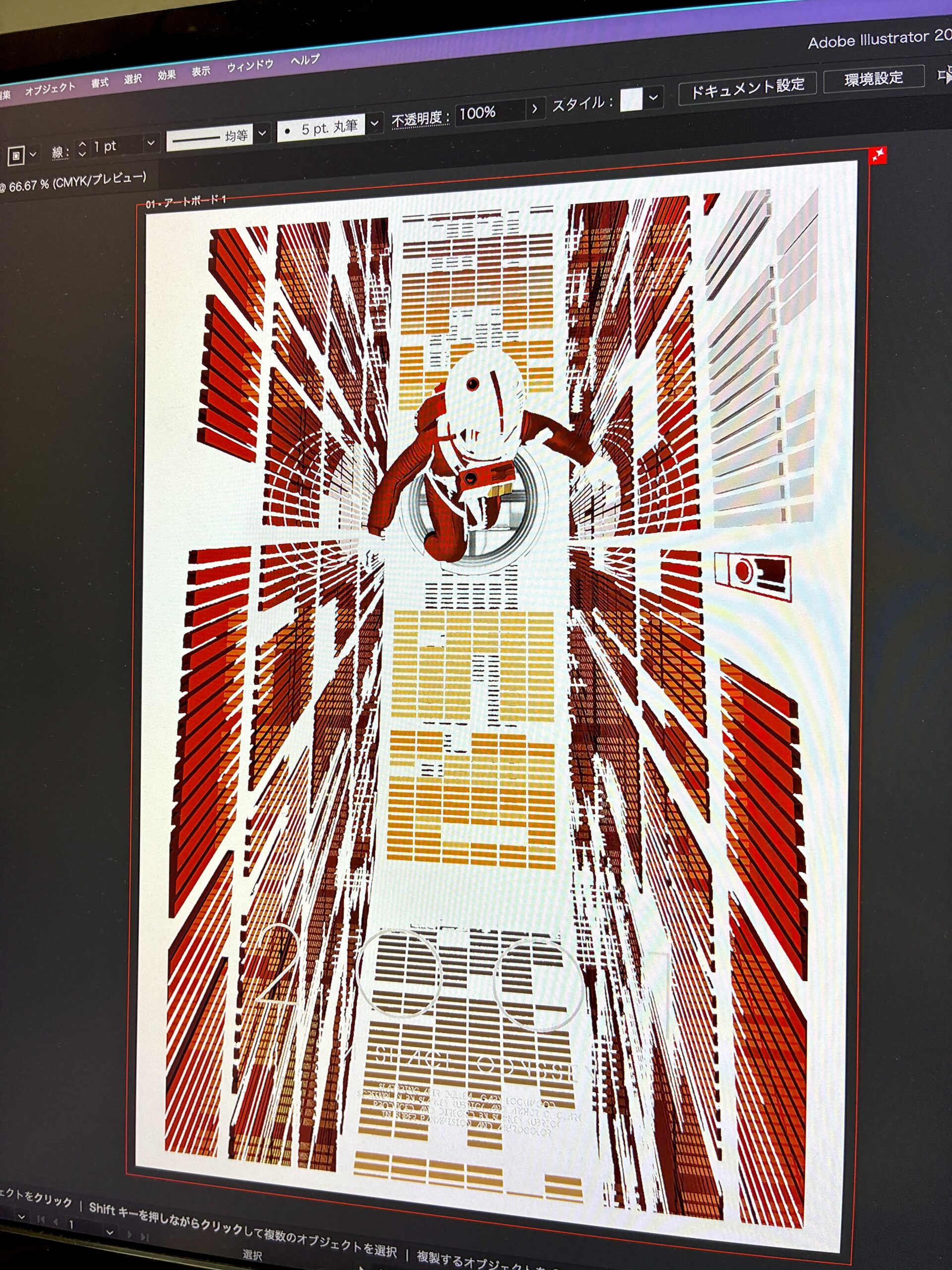
今回は、グラフィックのサイズをA4サイズに合わせて調整しました。
サイズが決まったら、いよいよ「白トナー転写プリンター」の出番です!
濃色(黒)の生地にカラーを綺麗に発色させるために、カラーと一緒に白トナーを自動で載せて、専用の転写用紙に出力します。
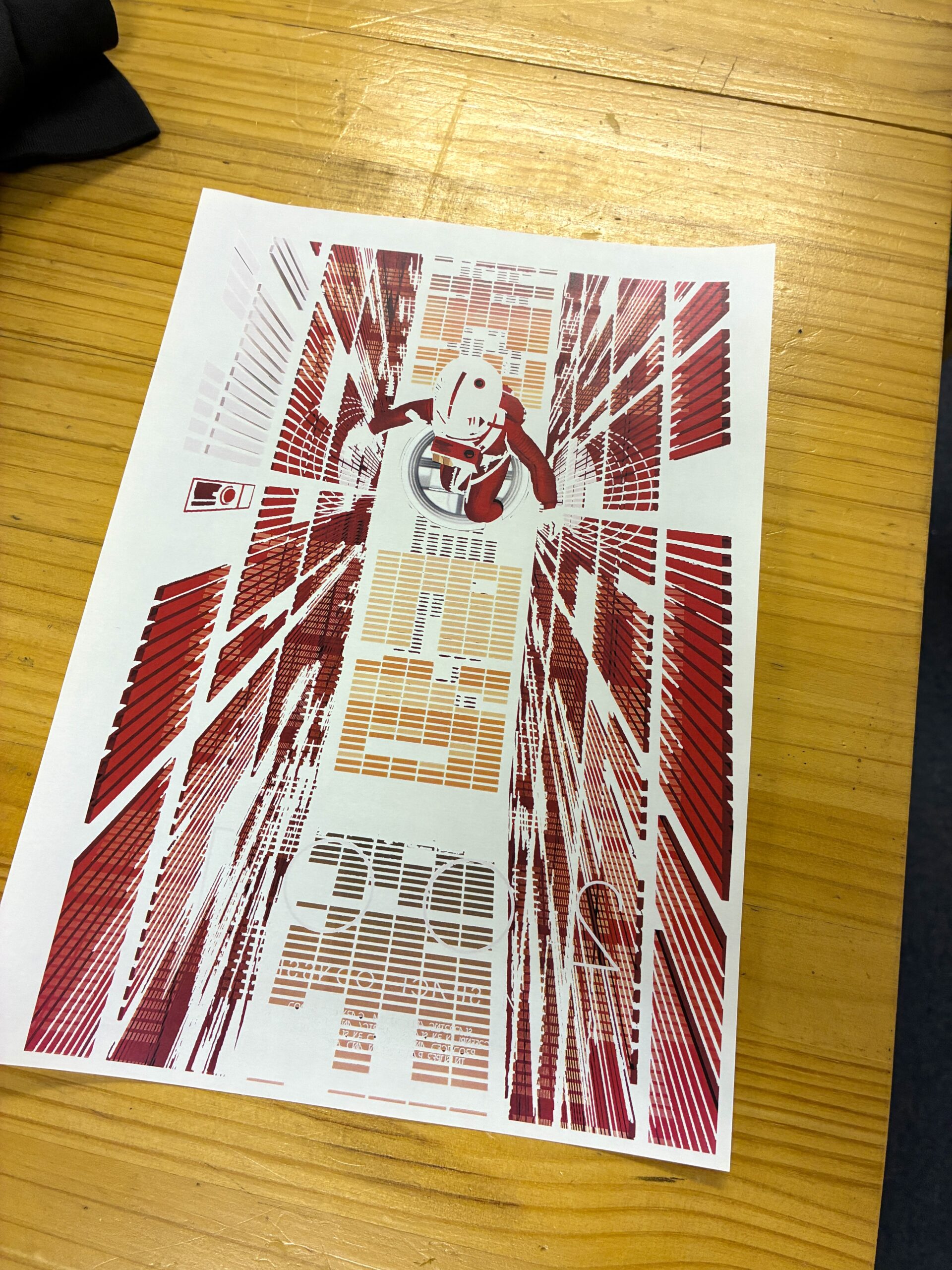
🔥 アイロンプレスで仕上げ!
最後の仕上げは、熱プレス機を使った熱転写です。
位置がずれないよう慎重に転写用紙を配置し、熱プレス機を使って何度かアイロンプレス(熱転写)を行います。しっかりと高熱・高圧をかけてトナーを生地に圧着させ、冷ましてから用紙をゆっくり剥がしていきます。
用紙を剥がした瞬間、生地にグラフィックがピタッと定着しているのを見たときは、思わず「おぉ…!」と声が出ました(笑)。
🚀 完成!レビュー
できあがったTシャツがこちらです!
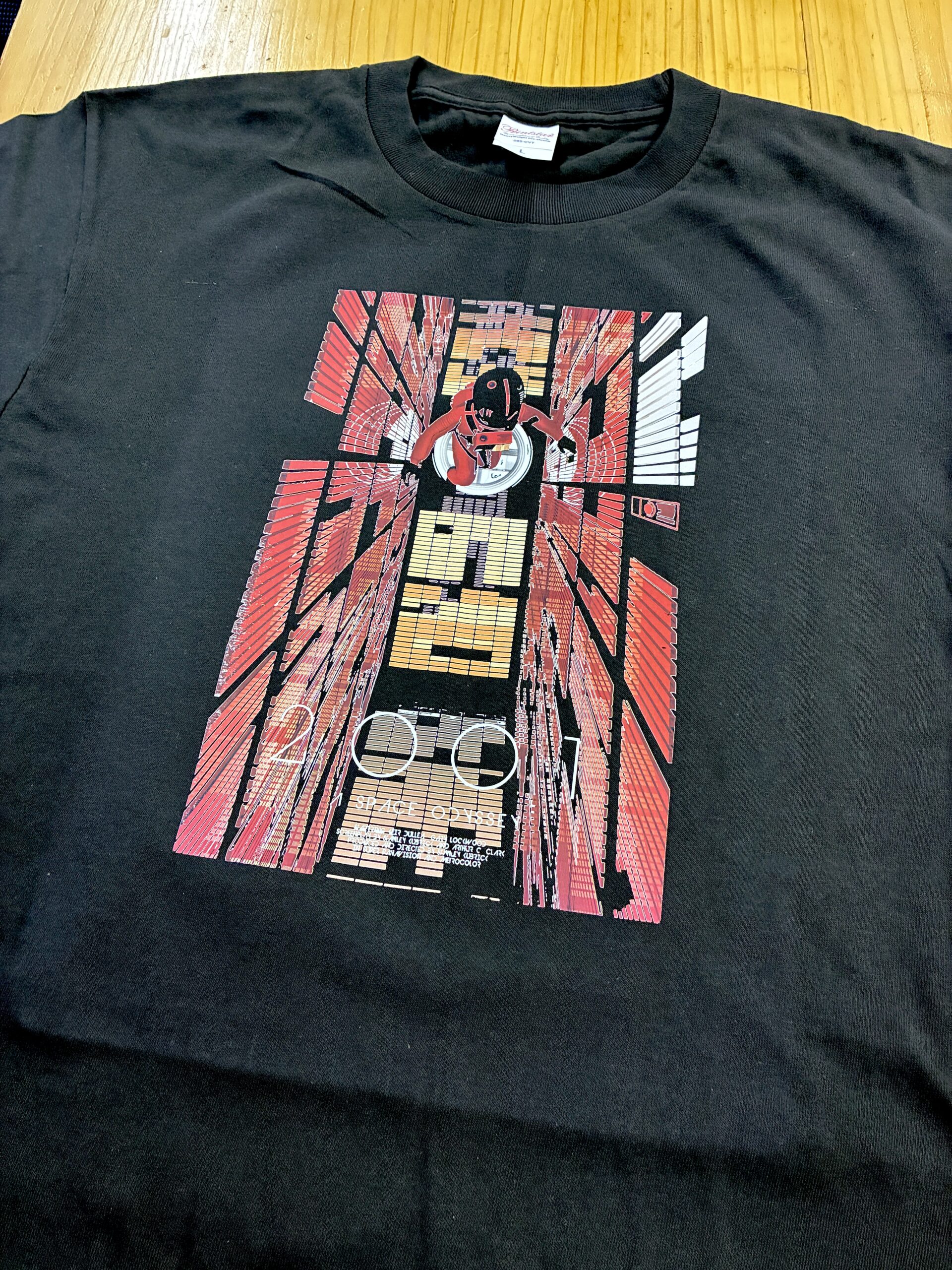
黒のボディに、宇宙服の鮮烈な「赤」と通路の「クリーム色」のコントラストが完璧に表現できました。
黒部分を抜いて生地の黒を活かしたおかげで、黒が引き締まり、既製品のような抜群のクオリティに仕上がりました。
自分でデザインを調整したものを実際に身に纏えるのは、ものづくりの最高の醍醐味ですね。
これからガシガシ着ていこうと思います!
もし「自分も作ってみたい!」「ここはどうやったの?」など気になるところがあれば、ぜひコメントで教えてください!